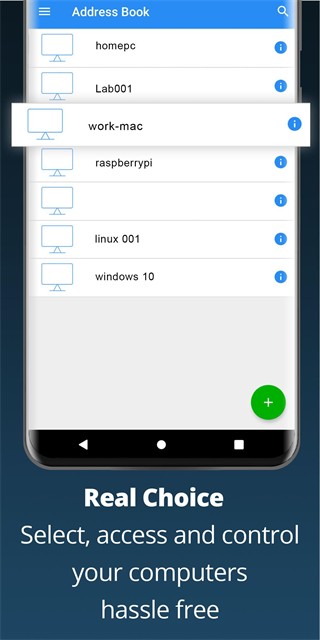
vncviewer手机版是一款非常好用的远程控制工具类应用,软件特别适合用于远程办公、技术支持以及服务器管理等多个场景。vncviewer手机版下载安装好后,用户可以通过它在远端实时查看自己的电脑屏幕,并对其进行鼠标与键盘操作。此外,这个软件能够支持稳定连接,并且还会根据用户的网络状况优化其流畅度。不过最主要的是vncviewer手机版是非常适用于文件处理、系统操作以及一些基础的远程维护任务。
1、首先下载安装tightvnc并打开选择“Start TightVNC Service”
2、然后点击“set”并设置好连接密码。(重复两遍)
3、配置好之后,将鼠标放在软件图标上可以查看互联网地址。
4、随后打开vnc viewer安卓版,点击右下角“+号”
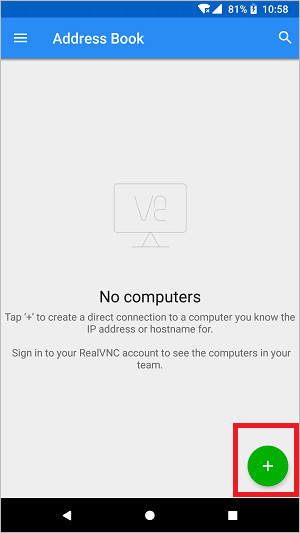
5、在其中输入刚刚的互联网地址,就能找到我们的电脑。
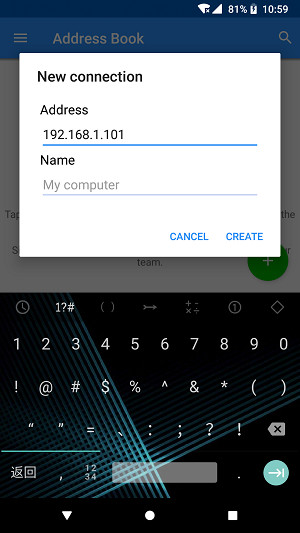
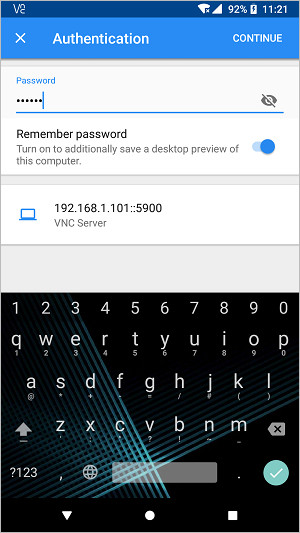
6、最后输入密码,就可以连接手机和电脑了。
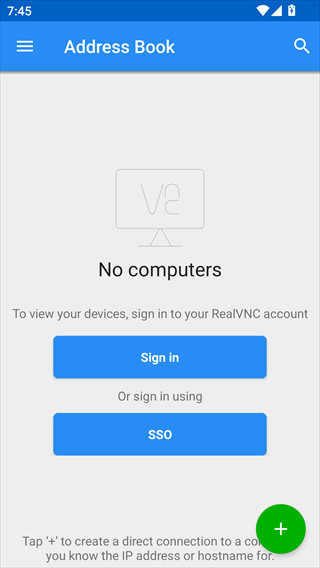
1、安装好软件之后打开,进入首页,可以选择登录也可以不登录。
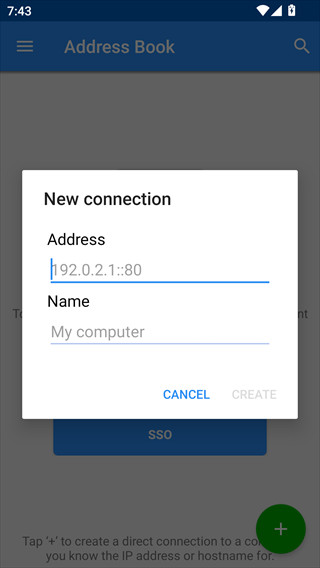
2、点击右下角加号,输入地址端口以及计算机设备名称去完成连接。
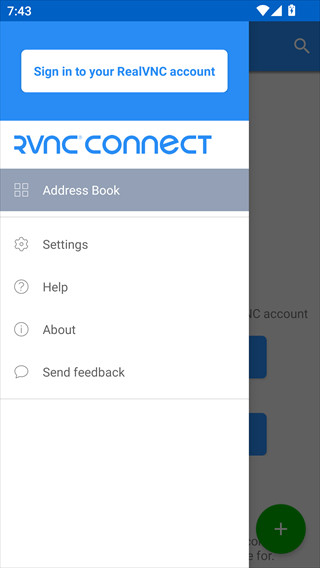
3、点击左上角三道杠图标,可以查看进入到设置界面。
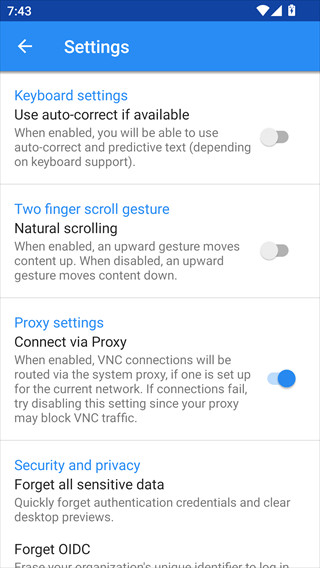
4、点击setting,可以对软件的一些功能进行设置,选择开启或者关闭。
1、支持高分辨率屏幕,保证用户在手机上查看远程桌面时能够获得清晰细腻的视觉体验。
2、远程音频同步,不仅传输画面,还可实时播放远程计算机的声音,视听一体更完整。
3、优化网络传输效率,保证低延迟运行,在手机上控制远程电脑几乎感受不到延迟响应。
4、场景化音频支持,特别适用于远程会议、在线教学等需声音辅助的场景,交互更自然高效。
5、支持多用户同时连接同一台远程电脑,对于团队协作和远程教学场景非常实用,提高教学效率。
1、CMD/SSH,远程,控制LINUX。
2、通过登录每台设备上的VNC Viewer,备份并同步所有设备之间的连接。
3、远程开机、远程关机,使用向日葵开机棒,可以远程开机、关机。
4、虚拟键盘上方的滚动条包含高级键,例如Command,Windows。
5、远程文件管理,实现手机、电脑等设备之间的文件传输、消息发送和文件分发。
1、远程文件管理,实现手机、电脑等设备之间的文件传输、消息发送和文件分发。
2、远程唤醒功能,可通过手机一键唤醒处于睡眠或休眠状态的远程计算机。
3、远程开关,有了向日葵开机棒,电脑就可以远程开关机了。
4、场景化布局优化,灵活调整界面结构,适配不同使用需求,提升操作便捷性。
5、免费的“屏幕投影”功能,将手机和电脑投影到电脑屏幕上,可以支持多屏同时投影和企业电话会议。
1、全面远程桌面支持,您可以通过手机轻松连接Windows,Linux,macOS等操作系统的电脑。
2、多屏协同操作,支持同时显示多个远程桌面,手机端也能高效处理多任务。
3、高效的网络传输,采用高效的网络协议,保证远程操作流畅,特别适合需要高效响应的工作环境。
4、自适应画质调节,根据设备性能与网络环境,智能匹配最佳分辨率与帧率,确保流畅操作体验。
5、支持跨平台操作,不仅可以手机操作,还可以通过桌面设备远程控制,实现全平台兼容。
v4.9.2.60169版本
Android Viewer 4.9.2发布
增加了对新版本Android的支持